
 Facebook
 Instagram
 Twitter/X
Como controlar Kodi 17 remotamente com Kore
Como controlar remotamente o kodi através do tlm?
Mexer no kodi sem sair do sofá?
Sim é possível com várias aplicações.
Mas vou explicar aqui como se faz com aquela que considero ser a melhor aplicação: KORE
É uma aplicação disponível para Android e IOS que permite controlar o KODI remotamente através de dispositivos móveis.
Uma aplicação muito interessante completa com várias opções de controle incluindo a IPTV.


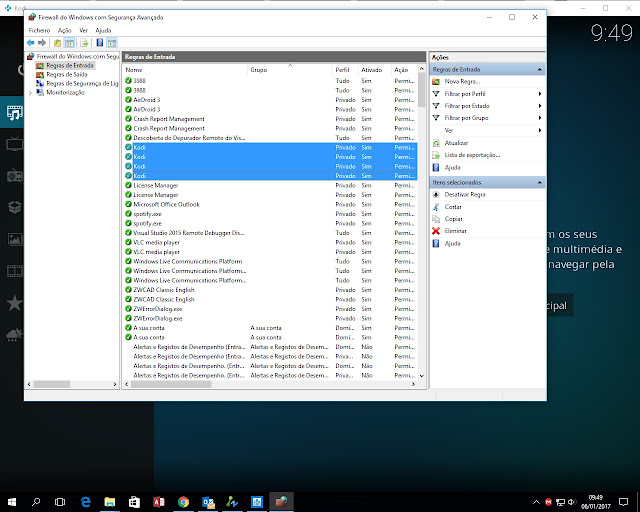
É preciso antes de instalar o kore e configurar, verificar se a Firewall tem permissão de entradas para o Kodi:
1- Ir Firewall do Windows.

2 - Regras de entrada.

Vou então explicar como se Instala e configura esta aplicação no KODI.
Vou explicar e duas maneiras: Vídeo e Passo a Passo.
1 - Instalar o Kore no dispositivo móvel (ver links em cima);
2 - Abrir o Kodi;
3 - Ir a definições;


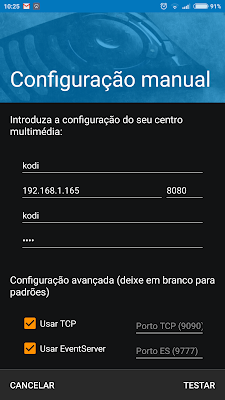
16 - Na configuração manual é preciso definir o nome, IP e porta, utilizador e password, os mesmos que definiste no kodi.
17 - O resto é deixar por defeito;



Espero ter explicado bem.

Sim é possível com várias aplicações.
Mas vou explicar aqui como se faz com aquela que considero ser a melhor aplicação: KORE
O que é o Kore?
É uma aplicação disponível para Android e IOS que permite controlar o KODI remotamente através de dispositivos móveis.
Uma aplicação muito interessante completa com várias opções de controle incluindo a IPTV.
Download
Configuração Firewall do Windows
É preciso antes de instalar o kore e configurar, verificar se a Firewall tem permissão de entradas para o Kodi:
1- Ir Firewall do Windows.

2 - Regras de entrada.

3 -Verificar se aparece lá o Kodi

4 - Caso não apareça faz - NOVA REGRA e adicionas, mas normalmente ele aparece por defeito o que quase que podemos ignorar estes passos.
Vou então explicar como se Instala e configura esta aplicação no KODI.
Vou explicar e duas maneiras: Vídeo e Passo a Passo.
Tutorial de como instalar e configurar Kore no Kodi 17 - Vídeo
Tutorial de como instalar e configurar Kore no Kodi 17 - Passo a Passo
1 - Instalar o Kore no dispositivo móvel (ver links em cima);
2 - Abrir o Kodi;
3 - Ir a definições;

4 - Definições de Serviço

5 - Controlo;

6 - Permitir controlo remoto via HTTP;
7 - Definir a porta, o nome de utilizador e a palavra passe;
8 - Permitir o controlo remoto a partir de aplicações neste sistema;
9 - Permitir o controlo remoto a partir das aplicações de outros sistemas;

10 - Abrir o Kore;

11 - Clicar em Kodi - 1ª Opção

12 - Adicionar centro multimédia;

13 - Clicar em seguinte;

14 - Ele faz uma procura automática mas caso não encontre avança para uma procura manual;
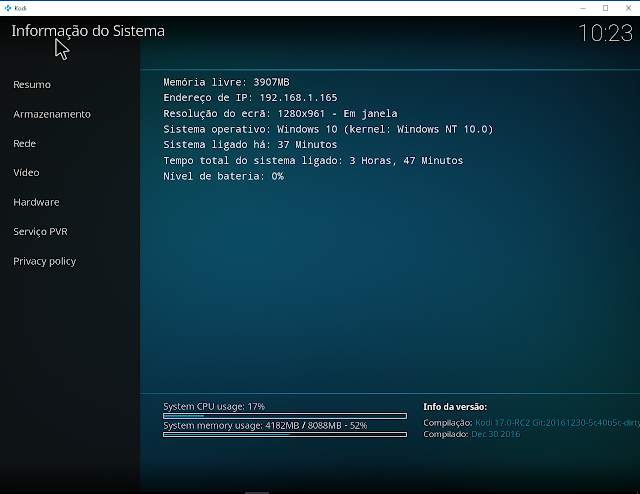
15 - É preciso ir ao Kodi - Definições - Informação do Sistema e verificar o IP;
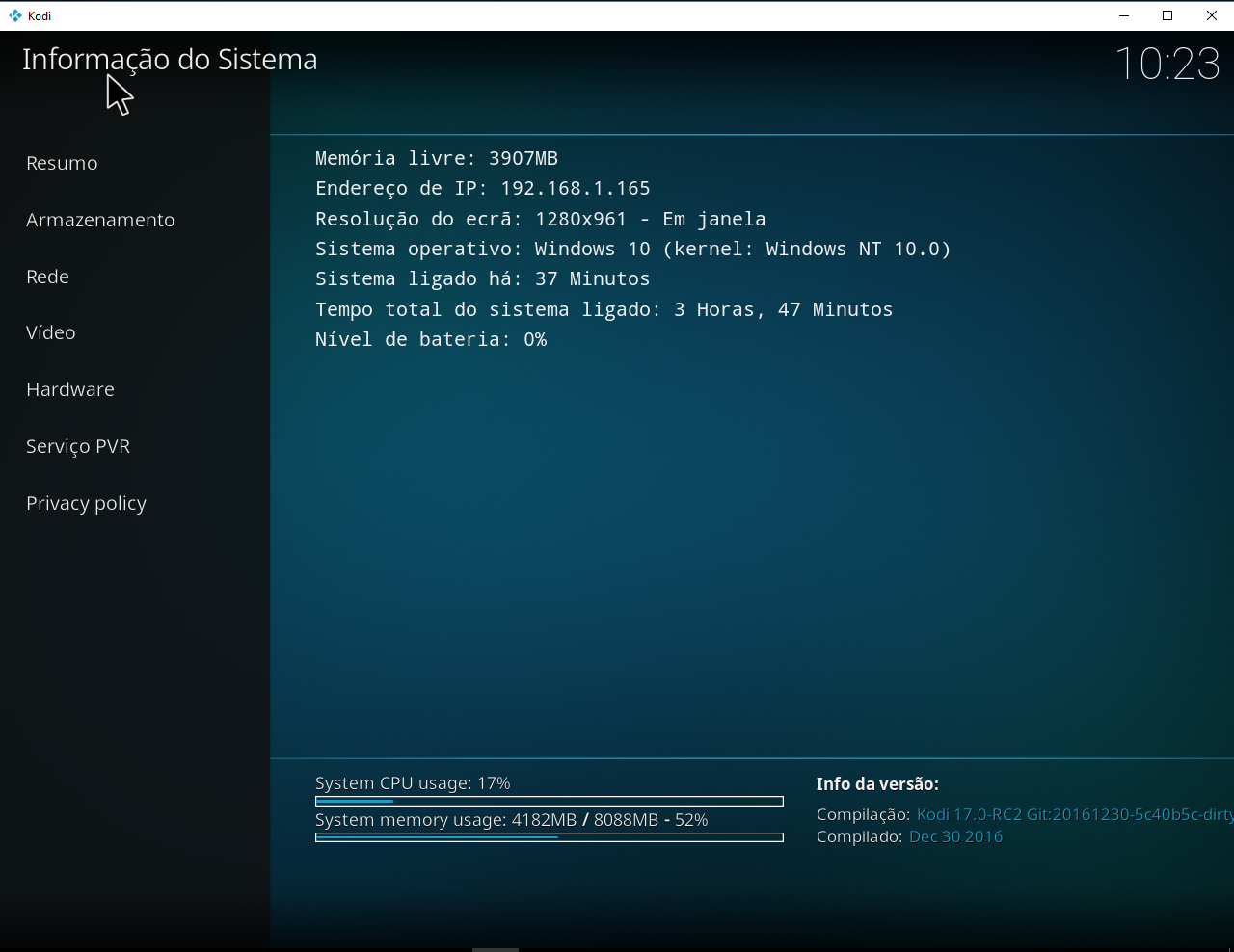
17 - O resto é deixar por defeito;

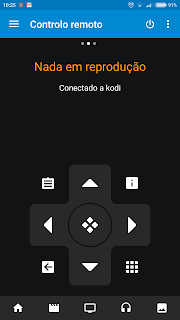
18 - Testar e verificar se está tudo em ordem;

Usufruir
Siga o NetThings no Google News
Fique a par de todas as novidades tecnológicas em tempo real.
⭐ SEGUIR NO GOOGLE NEWS
4 comentários