
 Facebook
 Instagram
 Twitter/X
Tutorial: Como instalar qualquer aplicação no Xiaomi Mi TV Stick
Tutorial: Como instalar qualquer aplicação no Xiaomi Mi TV Stick
O Xiaomi Mi TV Stick é um bom aparelho para vermos streaming, simples, compacto que se liga através da Porta HDMI da Televisão.

O problema é que não tem qualquer conectividade a não ser wifi e Bluetooth. Não tem portas USB o que torna mais difícil instalar aplicações que não estão na Store.
Mas existe um método super simples e eficaz que vou explicar já de seguida que te permite instalar de forma rápida qualquer aplicação que queiras.
Vamos então ver:
1 - O telemóvel e o Mi TV Stick têm que estar na mesma rede Wireless.
2 - Vais Store do Mi TV Stick e do Telemóvel e instalas a aplicação Send Files to TV e a aplicação SideLoad Launcher para o caso das aplicações não optimizadas como explico aqui!

3 - Depois na Box abres a aplicação Send Files TV e é-te mostrado na primeira vez como funciona.

4 - A aplicação também permite enviar aplicações de Android TV para outras plataformas.

5 - Também podes enviar ficheiros do computador (Windows, Linux ou MAC) através da aplicação Send Files TV para Desktop.

6 - Tens que dar as devidas permissões à aplicação no Mi TV Stick.

7 - Passando a introdução tens então que meter a aplicação no Mi TV Stick no RECEIVE para esta estar apta a receber ficheiros.

8 - No telemóvel fazes download da aplicação Aptoide TV através do seguinte site: https://tv.aptoide.com/.
Eu aconselho esta aplicação porque é uma loja alternativa cheia de imensas aplicações optimizadas para Android TV e assim poupas muito tempo.

9 - Posto isto vamos à aplicação Send Files to TV no telemóvel ou PC, no meu caso foi através do telemóvel e clicamos no SEND.

10 - Escolhes a pasta onde tens o ficheiro da aplicação que queres enviar. No meu caso foi na pasta downloads.

11 - Escolhes então a aplicação que queres enviar para o Mi TV Stick e clicas no Certo (canto superior direito).


13 - Ele envia imediatamente.

14 - E recebes imediatamente no Mi TV Stick.
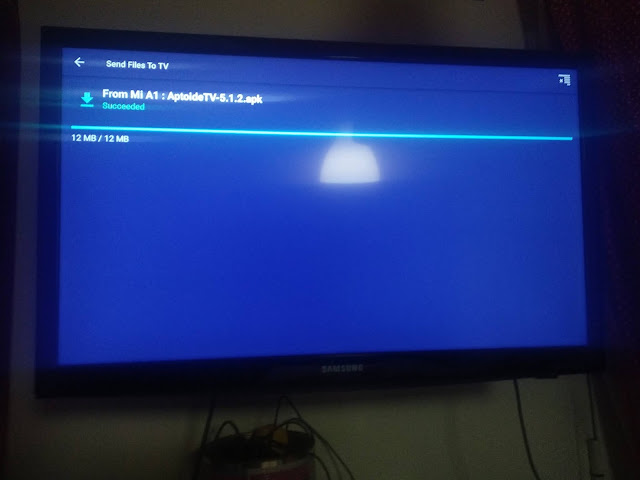
15 - Posto isto aconselho a instalar um gestor de ficheiros no Mi TV Stick através da Store. Pessoalmente gosto deste.

16 - Vais à pasta download, que a aplicação descarrega para lá por padrão, mas podes mudar. É então só instalar a aplicação.

17 - Aptoide TV a funcionar e abri aqui o "leque" para instalar dezenas de aplicações no Xiaomi Mi TV Stick.

É um método muito simples e eficaz que ao fim da primeira vezes fazes isto com uma rapidez incrível!
Espero ter ajudado!


O problema é que não tem qualquer conectividade a não ser wifi e Bluetooth. Não tem portas USB o que torna mais difícil instalar aplicações que não estão na Store.
Mas existe um método super simples e eficaz que vou explicar já de seguida que te permite instalar de forma rápida qualquer aplicação que queiras.
Vamos então ver:
Como instalar qualquer aplicação no Xioami Mi TV Stick
1 - O telemóvel e o Mi TV Stick têm que estar na mesma rede Wireless.
2 - Vais Store do Mi TV Stick e do Telemóvel e instalas a aplicação Send Files to TV e a aplicação SideLoad Launcher para o caso das aplicações não optimizadas como explico aqui!

3 - Depois na Box abres a aplicação Send Files TV e é-te mostrado na primeira vez como funciona.

4 - A aplicação também permite enviar aplicações de Android TV para outras plataformas.

5 - Também podes enviar ficheiros do computador (Windows, Linux ou MAC) através da aplicação Send Files TV para Desktop.

6 - Tens que dar as devidas permissões à aplicação no Mi TV Stick.

7 - Passando a introdução tens então que meter a aplicação no Mi TV Stick no RECEIVE para esta estar apta a receber ficheiros.

8 - No telemóvel fazes download da aplicação Aptoide TV através do seguinte site: https://tv.aptoide.com/.
Eu aconselho esta aplicação porque é uma loja alternativa cheia de imensas aplicações optimizadas para Android TV e assim poupas muito tempo.

9 - Posto isto vamos à aplicação Send Files to TV no telemóvel ou PC, no meu caso foi através do telemóvel e clicamos no SEND.

10 - Escolhes a pasta onde tens o ficheiro da aplicação que queres enviar. No meu caso foi na pasta downloads.

11 - Escolhes então a aplicação que queres enviar para o Mi TV Stick e clicas no Certo (canto superior direito).

12 - A aplicação Send Files to TV vai procurar os dispositivos habilitados a receber, só tens que clicar no teu Mi TV Stick.

13 - Ele envia imediatamente.

14 - E recebes imediatamente no Mi TV Stick.

15 - Posto isto aconselho a instalar um gestor de ficheiros no Mi TV Stick através da Store. Pessoalmente gosto deste.

16 - Vais à pasta download, que a aplicação descarrega para lá por padrão, mas podes mudar. É então só instalar a aplicação.

17 - Aptoide TV a funcionar e abri aqui o "leque" para instalar dezenas de aplicações no Xiaomi Mi TV Stick.

É um método muito simples e eficaz que ao fim da primeira vezes fazes isto com uma rapidez incrível!
Espero ter ajudado!
ITO - NET Things: Netflix, HBO, Prime Video? Escolhe uma destas Boxs Android
As aplicações de streaming são cada vez mais procuradas: Netflix, HBO, Amazon Prime Video, entre outras. Estão na moda e têm excelentes conteúdos mas é preciso estar correctamente preparado para elas. As Boxs Android têm um papel de transformar a nossa televisão numa televisão inteligente e assim possibilitar fazer uma série de actividades, como jogar, aceder ás redes sociais, ver vídeos e como é óbvio ver aplicações de Streaming.
Siga o NetThings no Google News
Fique a par de todas as novidades tecnológicas em tempo real.
⭐ SEGUIR NO GOOGLE NEWS
8 comentários
Obrigado e bom trabalho!
Obrigada
Obrigada