
 Facebook
 Instagram
 Twitter/X
Desbloqueie o Windows 11: O Guia Essencial para a sua Pen Drive de Arranque!
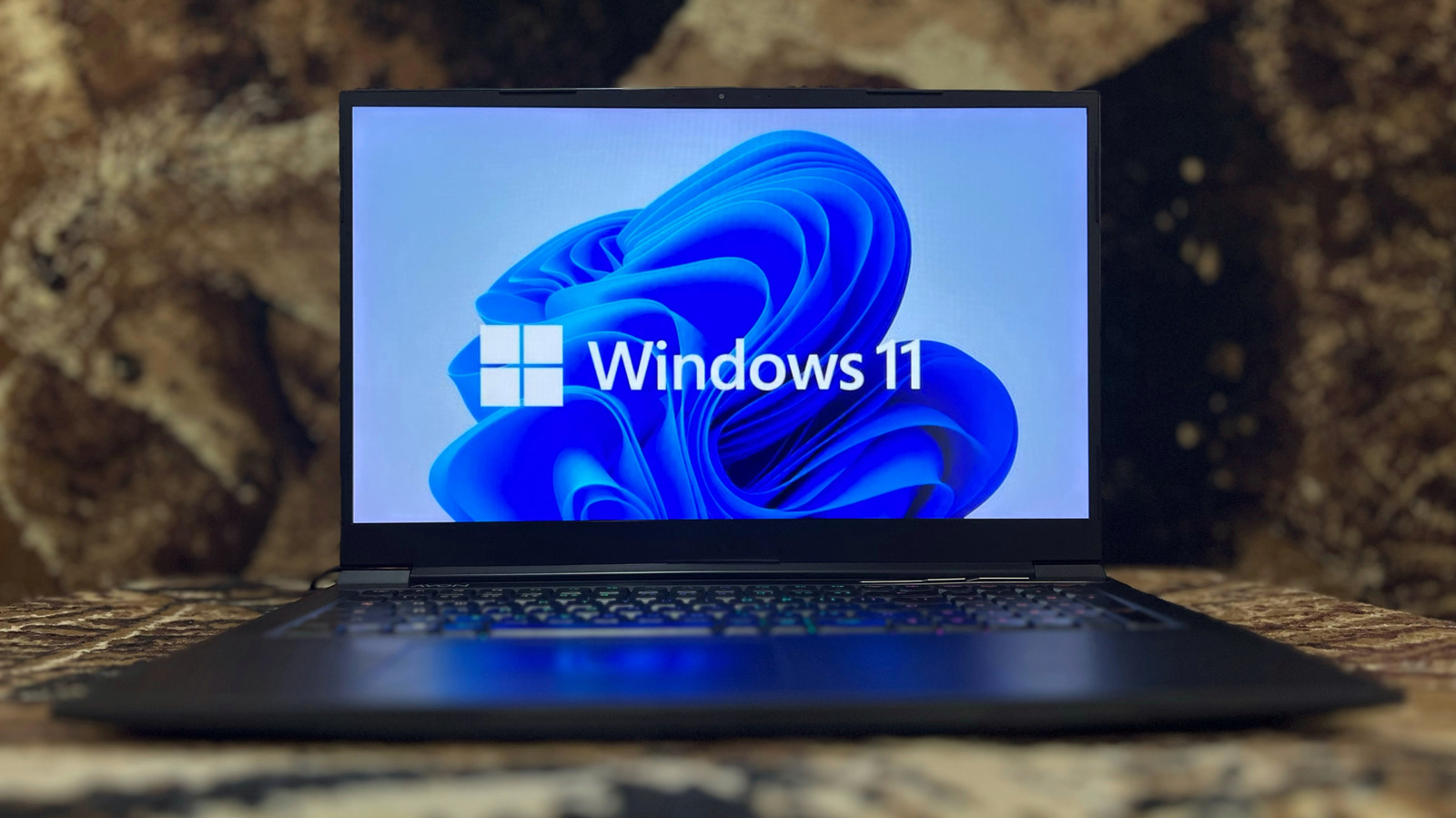
Caros entusiastas da tecnologia e amantes do universo Windows! Quantas vezes já se viu numa situação em que precisava de reinstalar o Windows 11 ou de o instalar num novo PC, e a perspetiva de procurar um DVD de instalação ou de lidar com processos complexos o fez suar frio? Bem, tenho excelentes notícias para si! A Microsoft, com a sua Ferramenta de Criação de Multimédia (Media Creation Tool), tornou este processo num passeio no parque.
Ter uma pen drive de arranque com o Windows 11 à mão é como ter um superpoder tecnológico. Permite-lhe instalar o sistema operativo em qualquer momento, de forma rápida e descomplicada. Esqueça os velhos tempos das complicações; com este guia, vai dominar a arte de criar a sua própria pen drive de arranque e ter o controlo total sobre as suas instalações de Windows 11.
O Que Vai Precisar Antes de Começar
Antes de mergulharmos no processo, vamos garantir que tem tudo o que é necessário. É um processo simples, mas a preparação é chave:
- Uma Pen Drive: Precisará de uma pen drive USB com, no mínimo, 8 GB de espaço. Certifique-se de que não tem dados importantes nela, pois tudo será apagado durante o processo.
- Acesso à Internet: Será necessário descarregar o ficheiro de instalação do Windows 11.
- Um Computador com Windows: Pode ser o mesmo PC onde pretende instalar o Windows 11, ou outro que esteja a funcionar perfeitamente.
Descarregar a Ferramenta de Criação de Multimédia
O primeiro passo é obter a ferramenta mágica que fará todo o trabalho. Esta ferramenta é oficial da Microsoft e, por isso, completamente segura e fiável.
Para a descarregar, basta visitar o site oficial da Microsoft (procure por “Download Windows 11” e encontrará a secção da “Ferramenta de Criação de Multimédia do Windows 11”). Clique no botão para descarregar a ferramenta e guarde-a num local de fácil acesso no seu computador.
Criar a Sua Pen Drive de Arranque em Passos Simples
Com a ferramenta descarregada e a sua pen drive pronta, está na hora da ação!
- Execute a Ferramenta: Localize o ficheiro executável (normalmente chamado “MediaCreationToolW11.exe”) que acabou de descarregar e faça duplo clique para o abrir. Poderá ser-lhe pedido que confirme a execução como administrador; aceite.
- Termos de Licença: Leia e aceite os termos de licença e avisos aplicáveis. É uma formalidade necessária para continuar.
- Selecione o Idioma e Edição: Por defeito, a ferramenta irá sugerir as opções recomendadas com base no seu PC atual. Se quiser mudar, desmarque a caixa “Utilizar as opções recomendadas para este PC” e escolha o idioma e a edição do Windows 11 que pretende.
- Escolha o Meio: Aqui, a ferramenta perguntar-lhe-á que tipo de suporte pretende criar. Selecione a opção “Pen USB”.
- Selecione a Pen Drive: A ferramenta listará todas as pen drives USB conectadas ao seu computador. MUITO IMPORTANTE: Certifique-se de que seleciona a pen drive correta, pois, como mencionado, todos os dados nela serão apagados. Confirme a sua escolha.
- Aguarde e Admire: Agora, é só esperar. A ferramenta irá descarregar os ficheiros de instalação do Windows 11 e copiá-los para a sua pen drive. Este processo pode demorar algum tempo, dependendo da sua velocidade de internet e da velocidade da sua pen drive. Tome um café, veja um vídeo sobre gadgets, ou simplesmente relaxe.
E Agora? Instalar o Windows 11!
Parabéns! Acabou de criar a sua própria pen drive de arranque com o Windows 11. Agora tem uma ferramenta poderosa nas suas mãos. Quando precisar de instalar o Windows 11, basta ligar esta pen drive ao PC, configurar a BIOS/UEFI para arrancar a partir da USB, e seguir as instruções no ecrã.
É inacreditável como a Microsoft simplificou um processo que, outrora, era intimidante para muitos. Com esta ferramenta, o controlo está verdadeiramente nas suas mãos. Não há mais desculpas para não ter o seu sistema operativo impecável e pronto a usar. Mantenha esta pen drive num local seguro, e estará sempre preparado para qualquer eventualidade tecnológica!

Siga o NetThings no Google News
Fique a par de todas as novidades tecnológicas em tempo real.
⭐ SEGUIR NO GOOGLE NEWS
Participar na conversa