
 Facebook
 Instagram
 Twitter/X
A Sua Pen Drive Não Responde? Saiba Como Formatar Discos USB no Windows Sem Complicações!
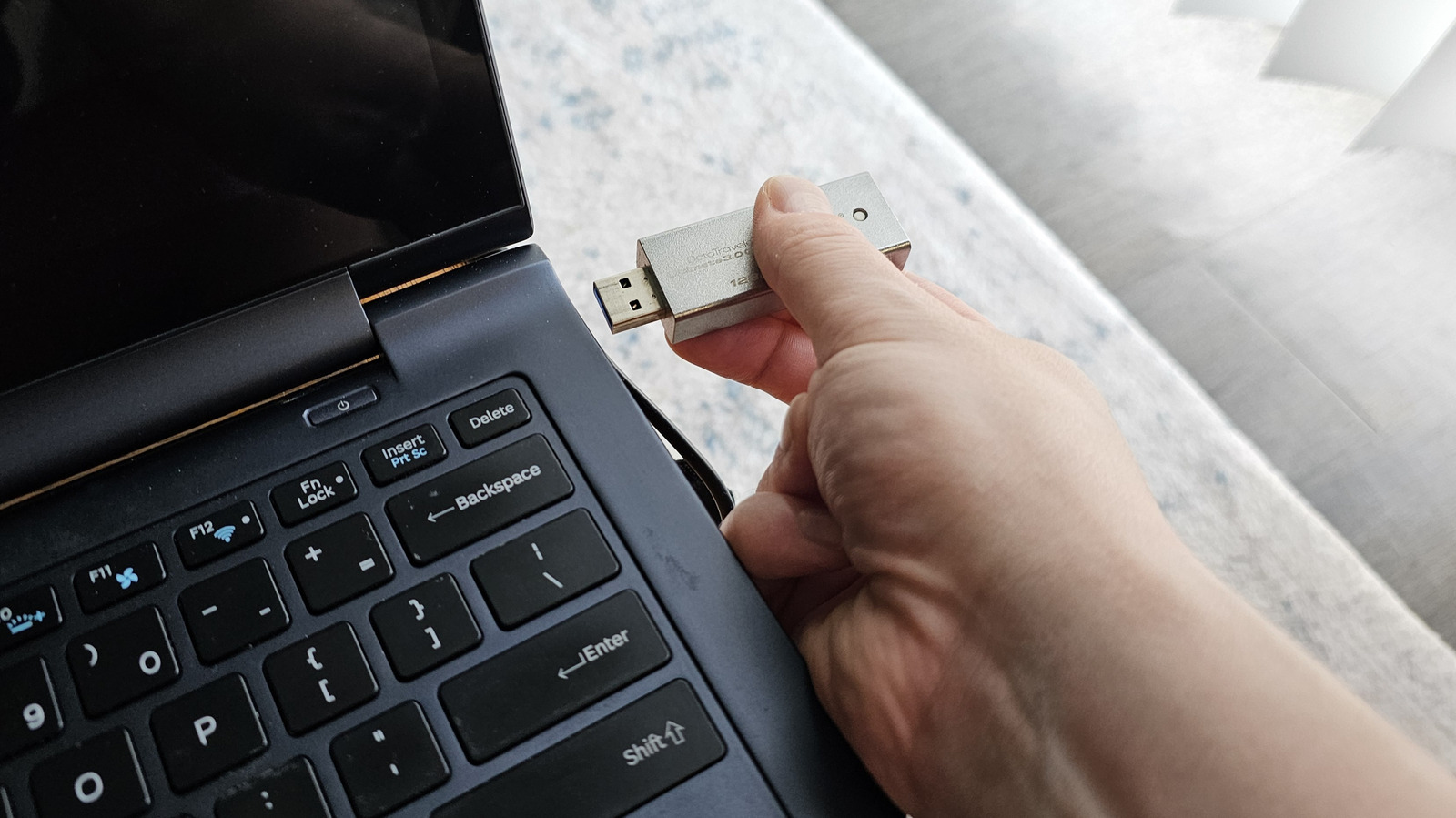
Olá, amantes de tecnologia! Quem nunca passou pela frustração de uma pen drive teimosa, que se recusa a ser reconhecida ou simplesmente não permite que guardemos mais nada? Pois é, meus caros, existem diversos cenários em que formatar uma pen drive ou um disco USB se torna não apenas útil, mas absolutamente necessário. Mas não se preocupem – estamos aqui para vos guiar, passo a passo, por este processo que, na realidade, é mais simples do que parece!
Porque Devemos Formatar um Disco USB?
Antes de mergulharmos nas instruções, é crucial perceber os motivos por trás da formatação. Não se trata apenas de 'limpar' o dispositivo. Aqui estão alguns dos factos mais comuns:
- Remover Vírus e Malware: É uma forma eficaz de erradicar software malicioso que possa estar a comprometer o vosso dispositivo.
- Corrigir Erros de Ficheiros: Por vezes, erros de sistema de ficheiros podem impedir o acesso ou a gravação de dados. A formatação resolve isso.
- Mudar o Sistema de Ficheiros: Precisam de usar a pen drive em diferentes sistemas operativos (Windows, macOS, Linux, Android) ou com dispositivos específicos (TVs, consolas)? Mudar para FAT32, exFAT ou NTFS é essencial.
- Limpar Completamente o Dispositivo: Se vão vender ou emprestar a vossa pen drive, formatá-la garante que nenhum dado pessoal vosso permaneça.
- Melhorar o Desempenho: Por vezes, uma formatação limpa pode restaurar o desempenho original do dispositivo.
Como Formatar a Sua Pen Drive no Windows: Guia Completo
Prontos para dar uma nova vida à vossa pen drive? O Windows oferece várias ferramentas para o fazer. Vamos explorar as mais fáceis e eficazes!
Método 1: Através do Explorador de Ficheiros (O Mais Simples!)
Este é o método mais rápido e intuitivo para a maioria dos utilizadores.
- Conecte a pen drive ao vosso computador com Windows.
- Abra o Explorador de Ficheiros (podem usar a combinação de teclas Windows + E).
- No painel esquerdo, cliquem em 'Este PC'.
- Localizem a vossa pen drive na lista de unidades. É crucial que a identifiquem corretamente para não formatar o disco errado!
- Cliquem com o botão direito do rato sobre a letra da unidade da pen drive e selecionem a opção 'Formatar...'.
- Na nova janela, terão algumas opções:
- Capacidade: Geralmente é detetada automaticamente.
- Sistema de ficheiros: Escolham entre FAT32 (compatibilidade máxima), NTFS (melhor para ficheiros grandes e segurança no Windows) ou exFAT (bom equilíbrio entre ambos).
- Tamanho da unidade de alocação: Deixem no 'Tamanho de alocação predefinido' ou 'Tamanho padrão' se não tiverem a certeza.
- Etiqueta do volume: Atribuam um nome à vossa pen drive (ex: 'Minha Pen').
- Opções de formatação: Marcar 'Formatação rápida' é suficiente na maioria dos casos. Desmarquem se precisarem de uma limpeza mais profunda, embora demore muito mais tempo.
- Cliquem em 'Iniciar' e confirmem a ação. Uma mensagem de aviso aparecerá, alertando que todos os dados serão apagados. Certifiquem-se de que já guardaram tudo o que é importante!
- Após alguns segundos (ou minutos, dependendo da opção escolhida), a vossa pen drive estará formatada e pronta a usar!
Método 2: Usando a Gestão de Discos (Para Mais Controlo)
Se o método anterior não funcionar ou se precisarem de opções mais avançadas, a Gestão de Discos é a ferramenta ideal.
- Cliquem com o botão direito do rato no botão 'Iniciar' e selecionem 'Gestão de Discos'.
- Na janela da Gestão de Discos, localizem a vossa pen drive (identifiquem-na pelo tamanho e tipo de média removível). Tenham muito cuidado para não selecionar o disco rígido principal!
- Cliquem com o botão direito do rato sobre a partição da vossa pen drive e selecionem 'Formatar...'.
- Configurações semelhantes ao método anterior aparecerão: Etiqueta do volume, Sistema de Ficheiros e Tamanho da unidade de alocação.
- Escolham as vossas opções e selecionem 'OK'.
- Confirmem novamente para iniciar o processo.
Método 3: Via Linha de Comandos (Para os Mais Audazes!)
Este método é para quem gosta de ter controlo total e resolver problemas mais persistentes. Usaremos a ferramenta Diskpart.
- Cliquem no botão 'Iniciar', digitem 'cmd', e depois cliquem com o botão direito do rato sobre 'Linha de Comandos' ou 'Prompt de Comandos' e selecionem 'Executar como administrador'.
- Na janela da Linha de Comandos, digitem
diskparte pressionem Enter. - De seguida, digitem
list diske pressionem Enter. Uma lista de todos os discos conectados aparecerá. Identifiquem a vossa pen drive pelo tamanho! Isto é CRÍTICO. Por exemplo, se a vossa pen drive tem 32GB, será algo como 'Disco 1' ou 'Disco 2'. - Digitem
select disk [número do disco](substituam[número do disco]pelo número da vossa pen drive, ex:select disk 1) e pressionem Enter. - Para limpar completamente o disco (todos os dados serão apagados permanentemente!), digitem
cleane pressionem Enter. - Agora, vamos criar uma nova partição primária: digitem
create partition primarye pressionem Enter. - Para selecionar a nova partição: digitem
select partition 1e pressionem Enter. - Ativem a partição: digitem
activee pressionem Enter. - Por fim, formatem a pen drive: digitem
format fs=ntfs quick(ouformat fs=fat32 quick, ouformat fs=exfat quick, dependendo do sistema de ficheiros desejado) e pressionem Enter. A opçãoquickgarante uma formatação rápida. - Atribuam uma letra à unidade: digitem
assigne pressionem Enter. - Digitem
exitpara sair do Diskpart eexitnovamente para fechar a Linha de Comandos.
E pronto! Com qualquer um destes métodos, a vossa pen drive estará fresca, limpa e pronta para uma nova vida de armazenamento de dados. Lembrem-se, a prevenção é sempre a melhor política, por isso, façam sempre cópias de segurança dos vossos ficheiros mais importantes antes de qualquer formatação. Agora, desfrutem das vossas pen drives renovadas!

Siga o NetThings no Google News
Fique a par de todas as novidades tecnológicas em tempo real.
⭐ SEGUIR NO GOOGLE NEWS
Participar na conversa