
 Facebook
 Instagram
 Twitter/X
MacBook e Ecrãs Externos: O Limite é o Céu... Ou o Hardware?
MacBook e Ecrãs Externos: O Limite é o Céu... Ou o Hardware?
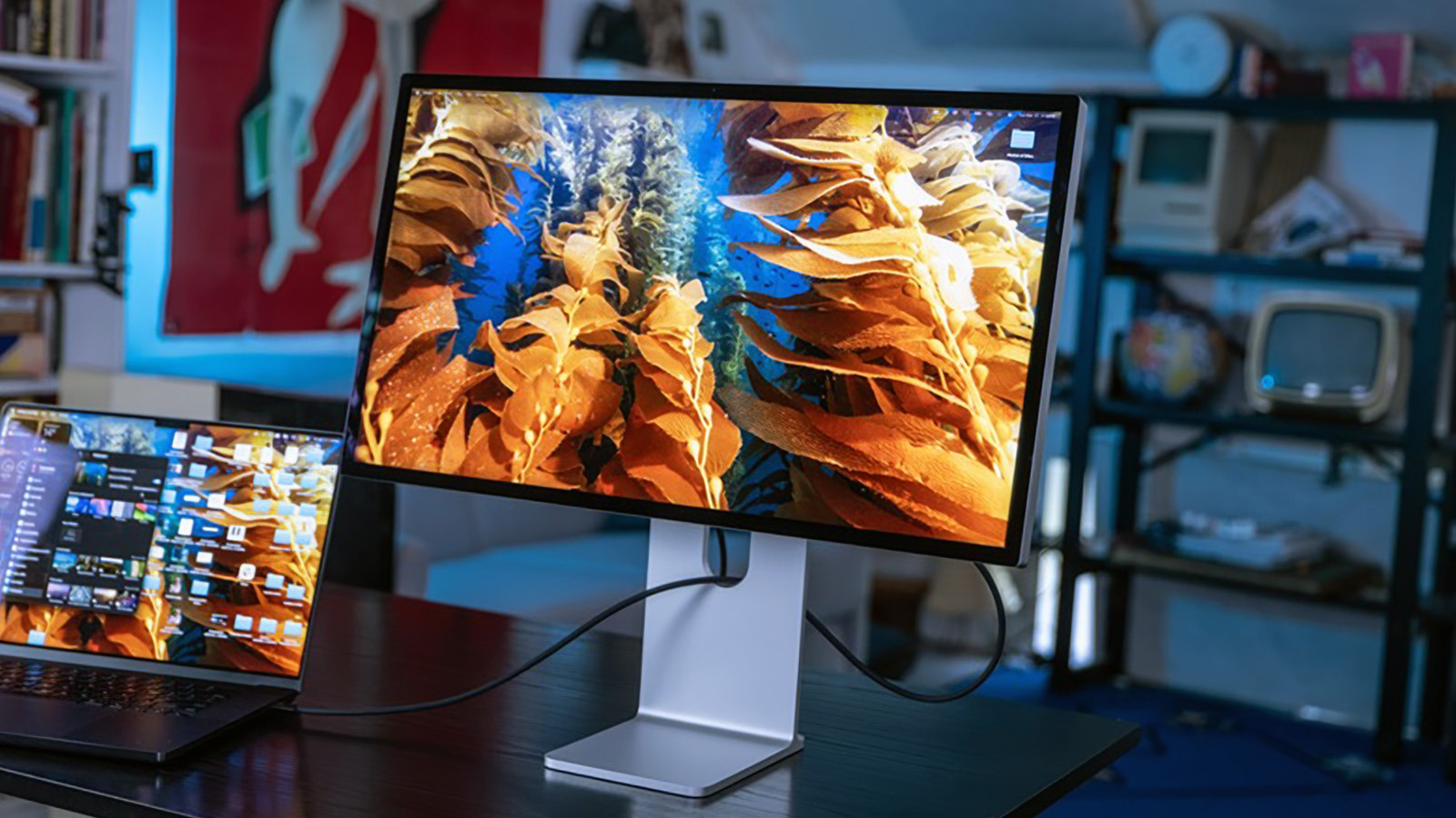
Ah, a eterna busca pela produtividade! Quem nunca sonhou com aquele setup de sonho, com múltiplos ecrãs a cintilar, cada um a exibir uma fatia diferente do seu universo digital? Se é utilizador de um MacBook, esta visão é ainda mais tentadora. Mas será que o seu fiel portátil da Apple consegue realmente lidar com a carga de vários monitores externos? A resposta, meus caros entusiastas da tecnologia, é um sonoro «depende».
É um facto bem conhecido que a maioria dos modelos atuais de MacBook suporta pelo menos dois ecrãs externos. No entanto, este é apenas o ponto de partida, e o universo das possibilidades pode ser bem mais vasto... ou surpreendentemente limitado, dependendo de alguns fatores cruciais.
O Que Significa 'Depende'? Desvendamos o Mistério!
Quando falamos de "depende", estamos a referir-nos, sobretudo, ao coração do seu MacBook: o processador. Os modelos mais recentes, equipados com os fabulosos chips Apple Silicon (M1, M2, M3), trouxeram avanços incríveis em desempenho, mas também introduziram algumas nuances no suporte a ecrãs externos.
- Modelos com M1/M2 padrão: Tipicamente, estes chips (presentes nos MacBook Air e nos MacBook Pro de entrada) estão desenhados para suportar apenas um ecrã externo, além do ecrã integrado do portátil. Isto pode ser um choque para quem vem de um mundo Intel onde a flexibilidade era maior.
- Modelos com M1 Pro/Max, M2 Pro/Max, M3 Pro/Max: Aqui a conversa muda de figura! Estes chips mais potentes, encontrados nos MacBook Pro de gama superior, são autênticas bestas da multitarefa visual. Podem suportar dois, três ou até mesmo mais ecrãs externos em simultâneo, dependendo da configuração específica e da resolução de cada ecrã. Estamos a falar de um potencial de produtividade que faria qualquer power-user saltar de alegria!
Não se trata apenas do chip, claro. A presença de portas Thunderbolt é vital, pois são elas que permitem a largura de banda necessária para alimentar ecrãs de alta resolução. Um adaptador ou docking station de qualidade pode ser o seu melhor amigo nesta jornada, transformando uma única porta num centro de conectividade para múltiplos ecrãs e outros periféricos, como o seu rato e teclado.
Aumentar a Sua Produtividade (e o Prazer Visual!)
Ligar vários ecrãs ao seu MacBook não é apenas uma questão de "poder fazer"; é uma revolução na sua forma de trabalhar e interagir com o conteúdo. Imagine ter o seu código numa janela, a documentação noutra, e a sua comunicação numa terceira, tudo ao alcance do seu olhar, sem ter de andar a minimizar e maximizar janelas constantemente. Para editores de vídeo, designers gráficos, ou mesmo para quem adora ter vários separadores abertos, é um verdadeiro divisor de águas.
Dicas Essenciais Antes de Ligar
Antes de se aventurar na compra de novos ecrãs, é crucial fazer o seu "trabalho de casa":
- Verifique as especificações do seu MacBook: Consulte o site da Apple ou as informações do sistema para saber exatamente que chip tem e quantos ecrãs externos ele suporta.
- Cabos e Conectores: Invista em cabos de boa qualidade (Thunderbolt 3/4 ou USB-C para DisplayPort/HDMI) para garantir a melhor experiência e resoluções adequadas.
- Resolução e Taxa de Atualização: Tenha em mente que quanto maior a resolução e a taxa de atualização dos ecrãs, mais exigente será para o seu MacBook.
O Veredito Final
Sim, o seu MacBook pode muito bem tornar-se o centro de uma estação de trabalho com múltiplos ecrãs. A chave é entender as capacidades específicas do seu modelo. Com o hardware certo e uma boa dose de planeamento, estará a desfrutar de uma área de trabalho expandida e de uma produtividade sem precedentes num piscar de olhos! Prepare-se para ver o seu fluxo de trabalho transformar-se!

Siga o NetThings no Google News
Fique a par de todas as novidades tecnológicas em tempo real.
⭐ SEGUIR NO GOOGLE NEWS
Participar na conversa