
 Facebook
 Instagram
 Twitter/X
CarPlay Sem Segredos: Otimize a Sua Experiência ao Volante com Estas Dicas Simples!
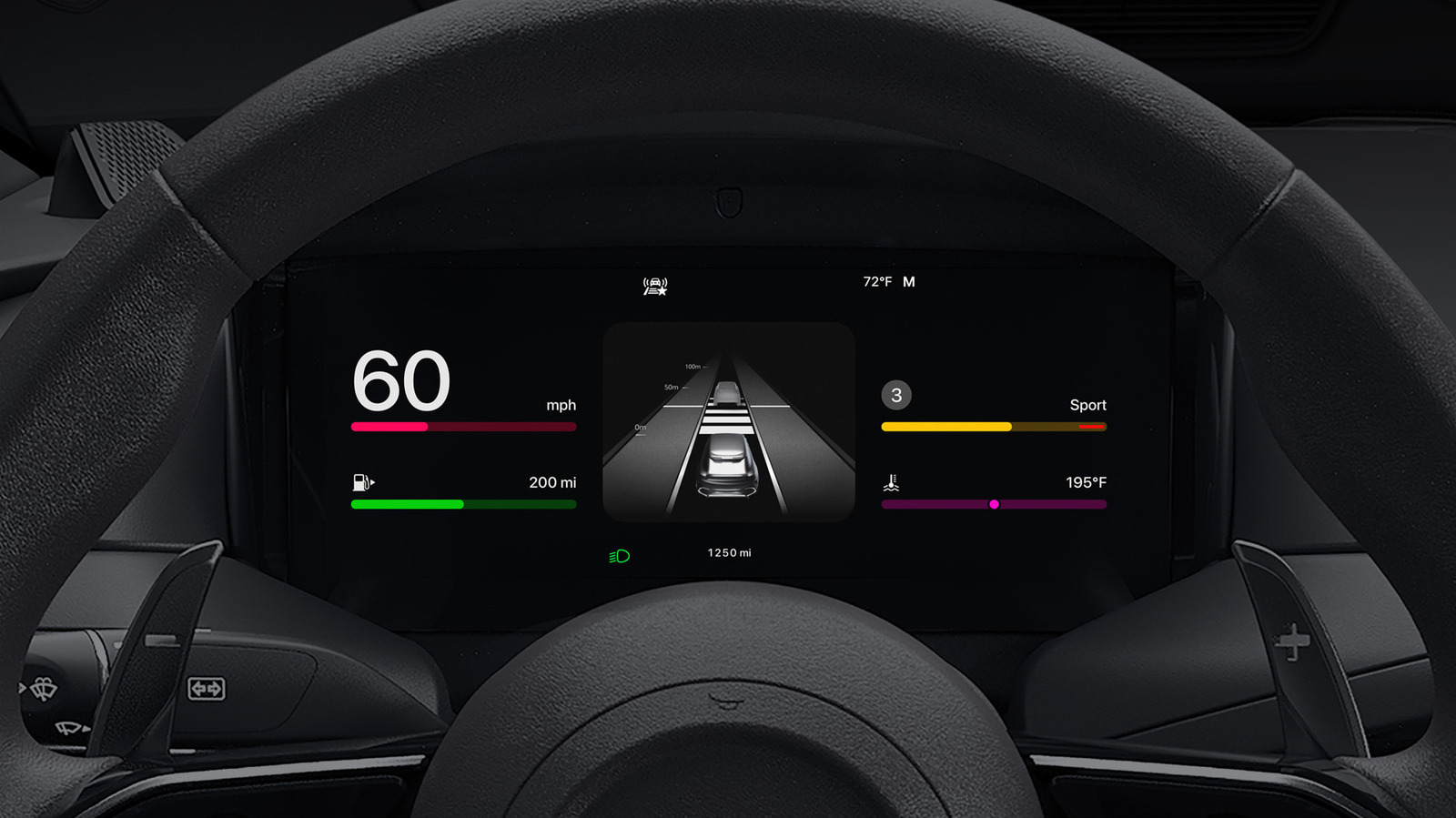
Se é um feliz proprietário de um automóvel compatível com o Apple CarPlay, já sabe o quão prático e intuitivo este sistema pode ser. Transformar o ecrã do seu carro numa extensão inteligente do seu iPhone é, por si só, uma revolução na forma como interagimos com a tecnologia enquanto conduzimos. No entanto, e apesar de o CarPlay funcionar de forma exemplar logo à partida, existem alguns truques e ajustes simples que podem elevar a sua experiência de condução a um novo patamar de conveniência e personalização. Prepare-se para tirar o máximo partido do seu sistema!
Organize o Seu Ecrã Principal
A primeira impressão conta, e o ecrã inicial do CarPlay não é exceção. Por predefinição, as apps aparecem numa ordem alfabética ou na ordem em que foram instaladas. Mas sabia que pode reorganizar os ícones exatamente como faz no seu telemóvel? Aceda às “Definições” no seu iPhone, selecione “Geral” e depois “CarPlay”. Escolha o seu veículo e em “Personalizar” poderá arrastar e largar as suas apps favoritas para as posições que melhor se adequam ao seu fluxo de trabalho. Coloque as aplicações que mais usa (como o Waze, Apple Maps ou Spotify) nas primeiras posições para acesso rápido e sem distrações.
Modo Escuro: Conforto Visual Noturno
Conduzir à noite já exige atenção redobrada, e um ecrã demasiado brilhante pode ser um fator de desconforto. O CarPlay oferece um Modo Escuro que pode ser ativado automaticamente com base na hora do dia ou nas luzes do seu veículo. Para o ativar ou gerir, vá às “Definições” do CarPlay no seu telemóvel, em “Aparência”. Escolha “Sempre Escuro” ou “Automático”. Esta simples alteração não só é mais agradável para os olhos em condições de pouca luz, como também pode ajudar a reduzir a fadiga visual durante longas viagens noturnas.
Configuração de Notificações Inteligentes
Embora seja tentador estar sempre a par de tudo, notificações constantes enquanto conduz podem ser perigosas. O CarPlay permite-lhe gerir as notificações das suas aplicações de forma inteligente. Pode escolher quais as apps que podem enviar alertas e até mesmo decidir se esses alertas aparecem no ecrã ou se são apenas audíveis. Aceda às “Definições” no seu iPhone, procure a aplicação desejada e em “Notificações”, ajuste as preferências para o CarPlay. Opte por receber apenas o essencial para uma condução focada e segura.
Aproveite os Mapas Alternativos
A Apple Maps é uma excelente ferramenta, mas o ecossistema CarPlay não o prende a ela. Aplicações de navegação como o Waze ou o Google Maps são totalmente compatíveis e podem ser definidas como a sua preferida. Se a sua preferência recai sobre uma destas alternativas devido às suas funcionalidades específicas (como alertas de trânsito em tempo real do Waze ou a riqueza de pontos de interesse do Google Maps), certifique-se de que estão instaladas no seu iPhone e aparecerão automaticamente no CarPlay. Basta selecioná-las no ecrã principal para as usar.
Ative as Sugestões de "Siri"
A Siri é a sua assistente pessoal, e no CarPlay, ela pode ser ainda mais útil. Ative as Sugestões de Siri para ter acesso a rotas para destinos frequentes, sugestões de música baseadas na sua rotina ou até mesmo lembrar-lhe de chamadas perdidas, tudo isto com base nos seus hábitos. Esta funcionalidade aprende consigo e adapta-se ao seu dia a dia, tornando a sua experiência de condução mais fluida e preditiva. Para ativar, basta ir às “Definições” do CarPlay e procurar pelas opções da Siri.
Com estas pequenas, mas poderosas, alterações, o seu Apple CarPlay não será apenas um sistema de infoentretenimento; será um verdadeiro copiloto inteligente e personalizado, tornando cada viagem mais segura, mais agradável e, acima de tudo, mais sua. Experimente e sinta a diferença!

Siga o NetThings no Google News
Fique a par de todas as novidades tecnológicas em tempo real.
⭐ SEGUIR NO GOOGLE NEWS
Participar na conversa