
 Facebook
 Instagram
 Twitter/X
Desespero com o Controlo Remoto da Apple TV? A Solução é Mais Simples do que Pensa!
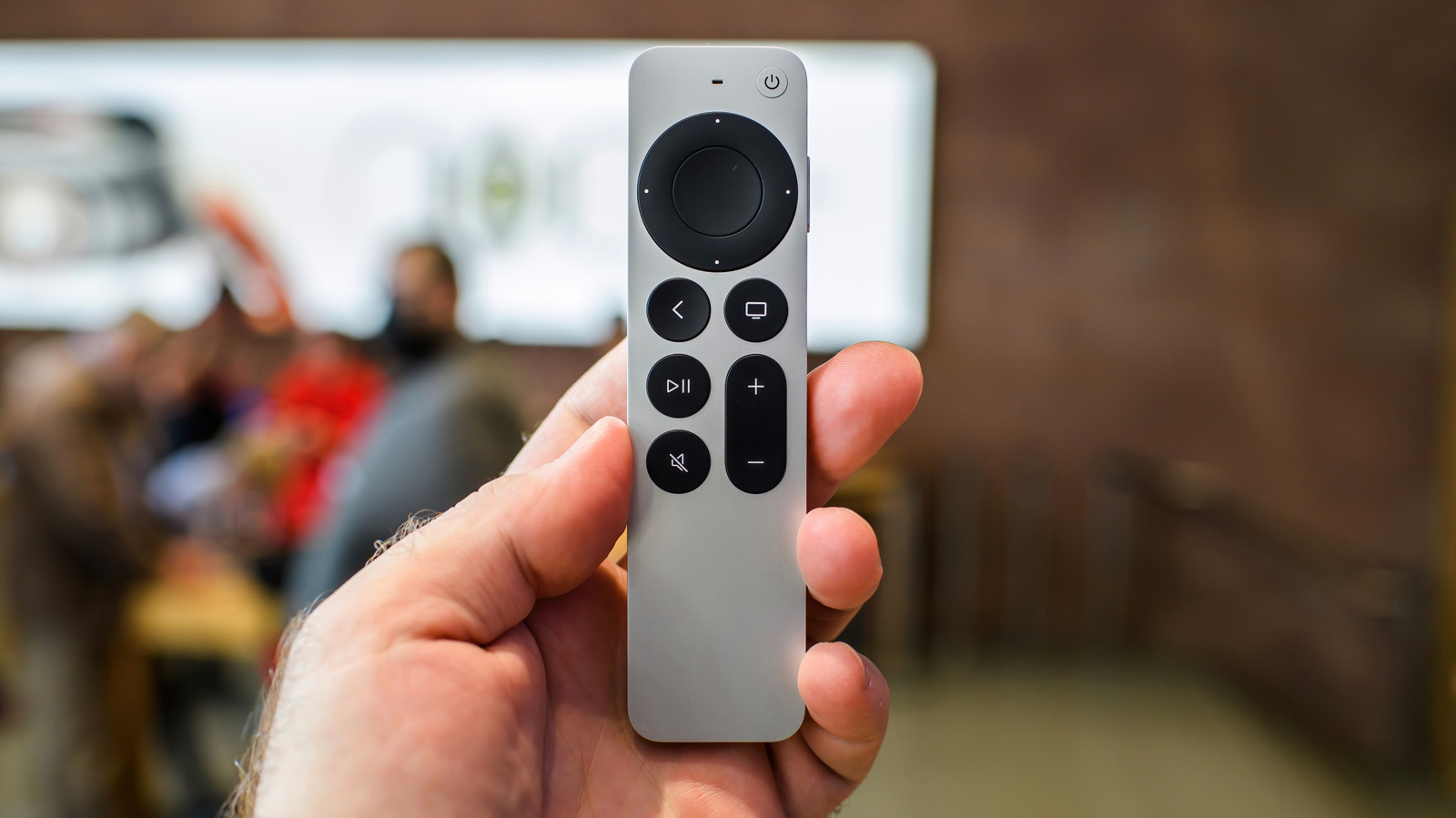
Ah, a magia da Apple TV! Horas de entretenimento garantidas, filmes, séries e até alguns jogos para descontrair. Mas, e quando o seu fiel controlo remoto decide fazer greve? É um cenário que tira qualquer um do sério, especialmente quando estamos prontos para mergulhar naquele episódio novo! Não se preocupe, caro leitor, porque no mundo da tecnologia, quase tudo tem solução – e muitas vezes, é mais simples do que parece.
O Controlo Remoto da Apple TV Não Responde? Calma, Há Luz ao Fim do Túnel!
Todos já passámos por isso: o controlo remoto não obedece, os botões parecem estar num universo paralelo, e a nossa paciência começa a esgotar-se. Antes de atirar o controlo remoto contra a parede (por favor, não o faça!), saiba que muitos problemas de ligação podem ser resolvidos com um simples reinício ou uma pequena afinação. É um facto, por vezes, basta um "reboot" para que tudo volte ao normal.
Passos Essenciais para Reiniciar o Seu Controlo Remoto da Apple TV
Existem diferentes tipos de controlo remoto para a Apple TV, e os passos podem variar ligeiramente. Vamos abordar os mais comuns:
Para o Siri Remote (ou Apple TV Remote de 1ª/2ª Geração)
- Primeiro, garanta que o seu controlo remoto tem bateria. Ligue-o a um carregador durante 30 minutos.
- Se o problema persistir, experimente forçar o reinício. Mantenha pressionados os botões "TV/Centro de Controlo" (o botão com o ícone da TV) e "Diminuir Volume" ao mesmo tempo.
- Mantenha-os pressionados por cerca de 5 a 10 segundos, até que a luz de estado do seu Apple TV se apague e reacenda, e o ícone de ligação perdida apareça no ecrã.
- Solte os botões. O controlo remoto deverá ser automaticamente reparado com a sua Apple TV em segundos.
Para Controlos Remotos Antigos (Alumínio ou Branco)
Se tem um modelo mais antigo, os passos são um pouco diferentes:
- Certifique-se de que tem pilhas novas.
- Para reiniciar o controlo remoto, simplesmente remova as pilhas, espere 5 segundos e volte a inseri-las.
- Para emparelhar novamente, direcione o controlo remoto para a sua Apple TV e mantenha pressionados os botões "Menu" e "Direita" por 6 segundos. O ícone de um controlo remoto deverá aparecer no ecrã.
Dicas Extra para Problemas de Conexão Persistentes
Se o reinício do controlo remoto não resolveu, aqui ficam algumas dicas adicionais para resolver problemas de ligação:
- Reinicie a Apple TV: Por vezes, o problema não está no controlo remoto, mas sim na própria caixa. Vá a Definições > Sistema > Reiniciar. Se não conseguir usar o controlo remoto, desligue a Apple TV da corrente, espere 10 segundos e volte a ligar.
- Verifique Obstáculos: Certifique-se de que não há nada a bloquear a linha de visão entre o controlo remoto e a Apple TV, especialmente para modelos mais antigos.
- Evite Interferências: Outros dispositivos eletrónicos próximos podem causar interferências. Tente afastar a Apple TV de outros aparelhos.
- Use a App Remote: Lembre-se que pode usar o seu iPhone ou iPad como controlo remoto através da app "Comandos Remotos da Apple TV", disponível na App Store. É uma ótima alternativa enquanto tenta resolver o problema do seu controlo remoto físico.
Não Deixe Que um Controlo Remoto o Impeça de Desfrutar!
É frustrante, sim, mas como vimos, a maioria dos problemas de ligação com o controlo remoto da Apple TV tem solução. Com estes passos simples, esperamos que consiga rapidamente retomar a sua maratona de séries e filmes sem interrupções. Afinal, a tecnologia deve facilitar a nossa vida, não complicá-la! Continue ligado ao nosso blog para mais dicas e truques do universo tech!

Siga o NetThings no Google News
Fique a par de todas as novidades tecnológicas em tempo real.
⭐ SEGUIR NO GOOGLE NEWS
Participar na conversa