
 Facebook
 Instagram
 Twitter/X
Perdeu o Norte? Domine a Precisão da Localização do Seu Android!
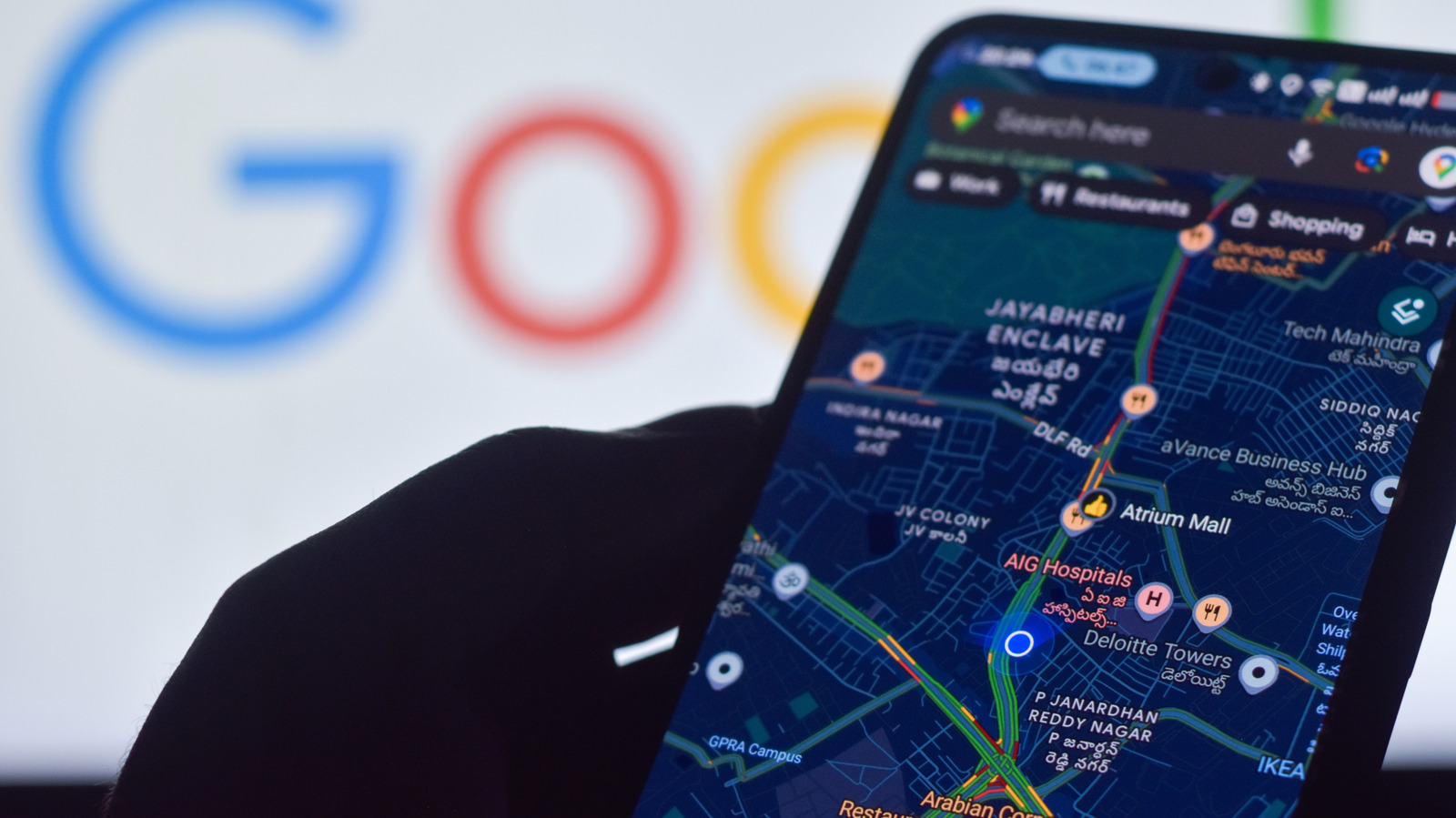
Olá, entusiastas de gadgets e amantes do universo Android! Já alguma vez se sentiram frustrados quando o seu telemóvel Android se recusa a saber exatamente onde estão? Aquela sensação de estar no meio de Lisboa, mas o Google Maps insiste que está em Coimbra? Bem, não desesperem! É um problema mais comum do que imaginam, e a boa notícia é que, na maioria dos casos, há soluções simples para afinar a precisão da localização do seu fiel companheiro digital.
A precisão da localização é crucial para tudo, desde navegar em viagens até encontrar o café mais próximo, passando por aplicações de fitness e partilha de boleias. Se a sua localização estiver 'aos papéis', a sua experiência com o telemóvel sofre bastante. Mas não tem de ser assim! Vamos mergulhar nas definições e truques que vão transformar o seu Android num verdadeiro GPS de bolso.
1. Ative a Localização de Alta Precisão: O Santo Graal da Exatidão
Esta é a primeira e mais importante paragem. Muitos utilizadores não ativam esta funcionalidade por desconhecimento ou para "poupar bateria" – mas a diferença na precisão é abissal. Quando esta opção está ligada, o seu Android usa uma combinação de GPS, Wi-Fi, redes móveis e até Bluetooth para determinar a sua posição com a maior exatidão possível.
Como ativar:
- Vá a Definições no seu telemóvel.
- Procure por Localização (ou Segurança e Localização, dependendo da versão do Android).
- Certifique-se de que a opção Utilizar localização está ligada.
- Dentro das Definições de Localização, procure por Serviços de Localização, Modo ou Precisão da Localização do Google e selecione Alta Precisão (ou "GPS, Wi-Fi e redes móveis").
Esta simples alteração pode fazer maravilhas!
2. Verifique as Permissões das Aplicações: Dê Autorização para o Sucesso
Por vezes, o problema não está no telemóvel, mas nas aplicações que usa. Algumas aplicações podem não ter as permissões adequadas para aceder à sua localização em segundo plano ou de forma consistente. Sem estas permissões, a aplicação não consegue "ver" onde está, mesmo que o sistema de localização do telemóvel esteja a funcionar perfeitamente.
Como verificar:
- Vá a Definições > Aplicações e Notificações (ou apenas Aplicações).
- Selecione a aplicação que está a ter problemas com a localização (ex: Google Maps, Waze, Uber).
- Toque em Permissões e certifique-se de que a permissão de Localização está definida para "Permitir sempre" ou "Permitir apenas durante a utilização da aplicação", dependendo das suas necessidades e da aplicação.
3. Calibre a Bússola do Seu Telemóvel: Quando o Norte é Relativo
Já reparou que, por vezes, o ponto azul no mapa está certo, mas a direção em que aponta está completamente errada? Isso é um problema da bússola digital. Felizmente, calibrá-la é incrivelmente fácil!
Como calibrar:
- Abra a aplicação Google Maps.
- No ponto azul que representa a sua localização, toque nele.
- No fundo do ecrã, verá a opção Calibrar bússola.
- Siga as instruções, que geralmente envolvem mover o telemóvel num padrão de "8" no ar.
Isto ajuda o sensor magnético do seu telemóvel a reorientar-se, garantindo que o seu mapa aponta para a direção correta.
4. Mantenha o Software e os Serviços Google Play Atualizados
O software desatualizado é um convite a bugs e inconsistências. As atualizações de sistema do Android e, crucialmente, as atualizações dos Serviços Google Play, contêm melhorias para o motor de localização do seu telemóvel. Um serviço Google Play desatualizado pode ser a causa raiz de muita da dor de cabeça na localização.
Como verificar:
- Vá a Definições > Sistema > Atualizações do sistema. Instale qualquer atualização pendente.
- Para os Serviços Google Play, geralmente atualizam-se automaticamente. Pode ir à Play Store, procurar por "Serviços Google Play" e ver se há uma opção para atualizar (embora raramente apareça diretamente). Manter todas as suas aplicações atualizadas na Play Store também ajuda.
5. Wi-Fi e Bluetooth: Os Seus Aliados Invisíveis
Mesmo que não esteja conectado a uma rede Wi-Fi, ter o Wi-Fi ligado pode ajudar a sua precisão de localização. Os telemóveis usam pontos de acesso Wi-Fi próximos para ajudar a triangular a sua posição, o que é especialmente útil em áreas urbanas onde os sinais de GPS podem ser bloqueados. O mesmo se aplica ao Bluetooth, pois o seu telemóvel pode usar balizas Bluetooth para uma localização mais precisa em ambientes internos.
Como ativar:
- Puxe a barra de notificações para baixo e ative os ícones de Wi-Fi e Bluetooth. Não precisa de se conectar a nada, apenas de os ter ativos.
- Dentro das Definições de Localização, procure por Pesquisa de Wi-Fi e Pesquisa de Bluetooth e ative-as para permitir que o telemóvel use estas redes para melhorar a precisão, mesmo quando não estão ligados.
Com estas dicas e truques, a sua localização no Android deve estar mais precisa do que nunca. Não deixe que o seu telemóvel o deixe perdido no mapa da vida! Experimente estas soluções e diga-nos nos comentários qual delas fez a maior diferença para si. Até já, e boas navegações!

Siga o NetThings no Google News
Fique a par de todas as novidades tecnológicas em tempo real.
⭐ SEGUIR NO GOOGLE NEWS
Participar na conversa